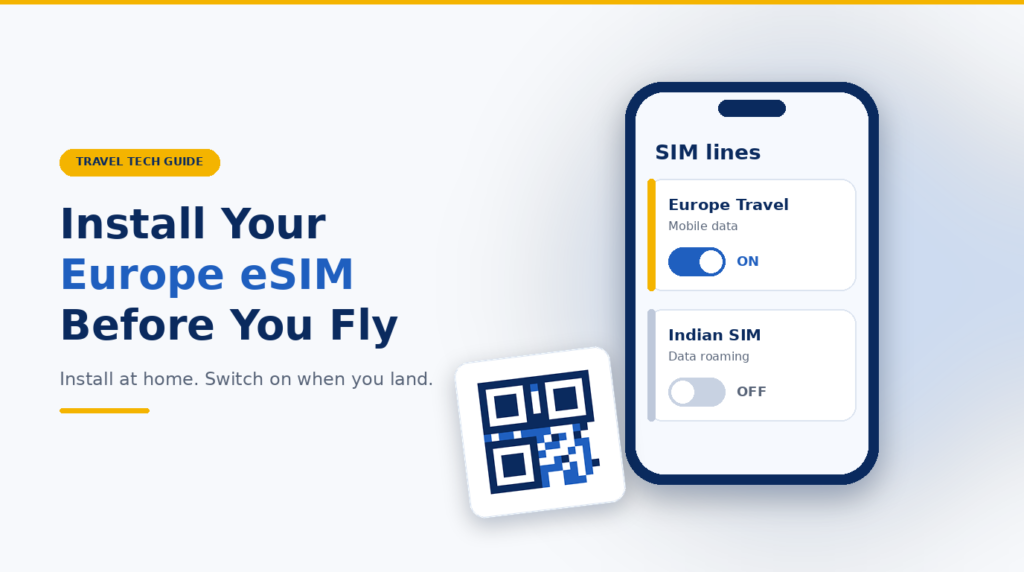
ヨーロッパ用eSIMは、必ずプランの開通・利用開始条件を確認してから出発前にインストールしてください。インストールはeSIMプロファイルを端末へ追加する作業で、利用期間はアクティベート時または対応ネットワークへの初回接続時に始まる場合があり、事業者によって条件が異なります。安定したWi‑Fiで設定し、到着後はヨーロッパeSIMをモバイルデータ用回線に指定して、インドのSIMで意図しないローミング通信が発生しないようにします。
結論:安全なeSIM設定の順番
- 使用する正確なスマートフォン機種がeSIM対応で、SIMロック/キャリアロックが解除されていることを確認します。
- QRコードを読み取る前に、そのプランの最新のActivation Policy(利用開始条件)を確認します。
- 安定したWi‑Fiでインストールし、事業者の手順をオフラインでも見られるよう保存します。
- 事業者から別の指示がない限り、到着するまでは旅行用回線をオフにしておきます。
- 目的地に着いたらヨーロッパeSIMをモバイルデータ回線に選び、ローミングやAPNに関する事業者の指示に従います。
インストール・アクティベーション・通信開始は同じではない
eSIMのインストールはデジタルSIMプロファイルをスマートフォンへダウンロードする作業です。アクティベーションは、プランが通信できるようになる時点や有効期間の開始時点に関係します。両者は必ずしも同時ではないため、インストール前に事業者の利用開始条件を確認してください。
|
段階 |
何が起こるか |
安全なタイミング |
|---|---|---|
|
購入 |
QRコード、アプリでの設定方法、または手動入力情報を受け取ります。 |
対応端末、利用国・地域、利用条件を確認した後。 |
|
インストール |
eSIMプロファイルが端末に追加されます。 |
利用開始条件で許可されている場合のみ、出発前に行います。 |
|
回線をオンにする |
端末がそのeSIMプロファイルを使用できる状態になります。 |
通常は到着後。事業者の指示がある場合はそれに従います。 |
|
対応ネットワークへの初回接続 |
提携ネットワークに登録され、プランの有効期間が始まる場合があります。 |
対象エリアの目的地で行うのが基本です。開始条件は事業者ごとに異なります。 |
ヨーロッパeSIMをインストールする前の確認事項
- 対応状況とSIMロック解除を確認します。iPhoneでは Settings > General > About を開き、Carrier Lock の横に “No SIM Restrictions” と表示されることを確認します。Androidは販売店または通信事業者に確認してください。[1]
- 対応エリアを確認します。「Europe」「EU」「Schengen」は同じ範囲ではありません。すべての目的地と乗り継ぎ国が対象に含まれているか確認してください。
- 有効期間が始まる条件を確認します。インストール、指定日、購入、アクティベーション、対応ネットワークへの初回接続などがあります。
- 安定したWi‑Fi、十分に充電した端末、最新のソフトウェア、QRコードまたは手動設定情報を準備します。
- 注文番号とサポート連絡先をオフライン保存します。QRコード、EID、アクティベーション情報は第三者に公開しないでください。
旅行前にヨーロッパeSIMをインストールする方法
iPhoneの場合
- Wi‑Fiに接続し、Settings > Cellular または Mobile Data > Add eSIM を開きます。
- Use QR Code を選んでコードを読み取ります。Appleは事業者アプリ、リンク、手動入力にも対応しています。対応する新しいiOSでは、標準ブラウザやメールアプリ内のQRコードを長押しすると Add eSIM が表示される場合があります。[2]
- 画面の案内に従います。プラン名は「Europe Travel」など、分かりやすい名称にします。
- 指示があるまでは回線をオフにします。旅行中のデータ通信にインドの回線を選ばないでください。
Samsung Galaxyの場合
- Wi‑Fiに接続し、Settings > Connections > SIM manager > Add eSIM を開きます。
- 事業者のQRコードを読み取るか、アクティベーションコードを手動入力する項目を選びます。
- プラン名を付け、優先SIMの設定を確認し、指示があるまで回線をオフにします。利用できる機能は機種、国、キャリアによって異なります。[3]
Google Pixelまたはその他のAndroidの場合
Pixelでは Settings > Network & internet > SIMs > Add SIM > Set up an eSIM を開き、コードを読み取ります。[4] 他のAndroidでは Network、Connections、SIM manager、Mobile network など別の名称になっている場合があります。正確な機種に対応したメーカーの最新手順を確認してください。
QRコードが同じスマートフォンに表示されている場合
事業者アプリ、アクティベーションリンク、手動設定情報を利用します。対応iPhoneでは標準メールアプリやブラウザ内のQRコードを長押しして追加できる場合があります。[2] それ以外は別の端末にQRコードを表示します。公開の場所には絶対に掲載しないでください。
ヨーロッパeSIMはいつアクティベートする?
すべてのeSIMに共通する開通タイミングはありません。対応ネットワークへの初回接続で開始するプランもあれば、インストール時、購入時、指定日、サブスクリプションのルールで開始するものもあります。端末上で回線が「On」になっているだけでは、有効期間がいつ始まったかは判断できません。
Holaflyは、日数制プランについてはインストールだけでは有効期間が始まらないと説明しています。一方、サブスクリプションは別のルールです。 Vodafone Travel eSIM は旅行前のインストールと、定められた期間内での現地アクティベーションを案内しています。これらは各事業者固有の例です。 Airalo では、購入者に各パッケージのActivation Policyを確認するよう案内しています。
到着後にeSIMで通信する方法
- ヨーロッパeSIMの回線をオンにします。
- モバイルデータ/cellular dataの回線として選択します。
- 旅行用eSIMのデータローミングは、事業者が必要と案内している場合のみオンにします。多くの旅行eSIMは提携ネットワークを利用します。
- インドのSIMで別途ローミングプランを契約していない限り、そのSIMのデータローミングはオフにします。意図しない通信を防ぐため、モバイルデータの自動切替もオフにします。
- 数分待ちます。接続できない場合は機内モードをオン・オフし、端末を再起動して、事業者の指示がある場合は対応ネットワークを手動選択します。
実例:インドからフランス・ドイツ・スイスへ
旅行者がフランス、ドイツ、スイスのすべてをカバーするプランを購入したとします。インドで端末のSIMロック解除を確認し、有効期間は対応ネットワークへの初回接続から始まることを確認したうえで、Wi‑FiでeSIMをインストールして回線はオフにしておきます。パリ到着後に回線をオンにし、データ回線として選択して、指示どおりローミングを有効にします。インドのSIMはSMS受信用に残し、データローミングと自動切替はオフにします。通話やSMSには別途料金がかかる場合があります。
中立的なeSIMの選び方
端末と利用開始条件を確認したら、対応国・地域、有効期間、高速データ容量、速度制限、テザリング/ホットスポット、追加チャージ、提携ネットワーク、サポート、返金条件、データ専用かどうかを比較します。地図、メッセージ、チケット、仕事に必要なデータ量を選びましょう。
これらを確認した後: SchengenSureでヨーロッパeSIMの選択肢を比較する。支払い前に、最終的な事業者ページとチェックアウト条件を確認してください。
アフィリエイト開示:パートナーリンク経由で購入した場合、SchengenSureが手数料を受け取ることがあります。適合性と最終条件は独立して比較し、手数料の有無だけでプランを選ばないでください。
到着後にeSIMが使えない場合
- 目的地が対応エリアに含まれていること、プランの有効期限が切れていないことを確認します。
- 回線がオンで、データ通信回線に選ばれ、事業者指定のローミング設定になっているか確認します。
- 機内モードをオン・オフし、端末を再起動して、安全なキャリア設定アップデートがあれば適用します。AppleもeSIMトラブル時の基本確認としてこれらを案内しています。[8]
- APNは、事業者が正確な値を指定した場合にのみ入力・変更します。
- 最初の対処としてeSIMを削除しないでください。同じコードで再インストールできないプロファイルがあります。[5][6]
- エラー内容、端末機種、注文情報、必要に応じてIMEIまたはEIDを添えてサポートへ連絡します。識別情報は安全なサポート窓口でのみ共有してください。
ヨーロッパeSIM設定でよくある失敗
- 有効期間がいつ始まるか確認せずにQRコードを読み取る。
- 旅程上の全ての国を確認せず「Europe」プランを購入する。
- eSIM対応端末ならSIMロックも解除されていると思い込む。
- インドのSIMをモバイルデータ回線のままにしたり、自動データ切替をオンにしたりする。
- 旅行eSIM事業者のローミングやAPN設定を確認し忘れる。
- 再起動や設定確認で直る可能性があるのにeSIMプロファイルを削除する。
- 安定したWi‑Fiやオフライン手順がないまま、到着後までインストールを先延ばしにする。
出発前のヨーロッパeSIMチェックリスト
- 正確な端末機種がeSIM対応で、SIMロック/キャリアロックが解除されている。
- すべての目的地と乗り継ぎ国が対応エリアに含まれている。
- 有効期間の開始条件とインストール期限を理解している。
- eSIMをインストールして分かりやすく命名し、正しいオン/オフ状態にしている。
- QRコード、手動設定情報、注文番号、サポート手順、予備の通信手段を安全に保存している。
- インドSIMのデータローミングと自動データ切替を意図どおり設定している。
よくある質問
ヨーロッパeSIMは飛行機に乗る前にインストールした方がいい?
通常は事前インストールがおすすめです。インストールには安定したインターネット接続が必要だからです。ただし、インストール時に有効期間が始まるプランもあるため、先にActivation Policyを確認してください。
ヨーロッパeSIMはいつアクティベートすればいい?
事業者が指定するタイミングでアクティベートします。現地到着後にオンにする旅行プランが多い一方、インストール、購入、指定日、初回ネットワーク接続が開始条件になる場合もあります。
eSIMはインストールした時点で有効期間が始まる?
必ずしもそうではありません。事業者によってはインストールと有効期間開始が別で、同時に始まる場合もあります。QRコードを読み取る前に、該当パッケージのActivation Policyを確認してください。
旅行用eSIMではデータローミングをオンにする必要がある?
事業者が指示している場合のみオンにします。多くの旅行eSIMは提携ネットワークへの接続にローミングが必要ですが、インドSIMのデータローミングはオフのままにできます。
OTP受信用にインドのSIMを有効にしたまま使える?
デュアルSIM対応端末なら、多くの場合可能です。データ通信はヨーロッパeSIMに設定し、インド側の通信事業者のローミング料金とSMS条件を確認してください。
同じスマートフォンに表示したeSIMのQRコードはどう読み取る?
事業者アプリ、アクティベーションリンク、手動設定を利用するか、別の端末にコードを表示します。対応iPhoneでは標準メールアプリやブラウザ内のコードを長押しすると Add eSIM が表示される場合があります。